Здравствуйте, мои уважаемые читатели! Решил разобрать с вами, как отправить гифку в одноклассниках. Такой вопрос получит я на днях в комментариях, и вот, чем не повод для свеженькой статьи.
Что такое гиф изображение, думаю, заумно не стоит формулировать. Все мы видели маленькие картинки, которые при просмотре начинают беззвучно двигаться.
А вот что делать, если это изображение вам понравилось, но как отправить его другу в сообщениях вы не знаете.
Отправляем гифку в одноклассниках с компьютера
Если вы захотели поделиться гиф изображением со своим собеседником, сделайте следующие действия:
- Зайдите в свой аккаунт и нажмите «Сообщения».

- Найдите диалог с необходимым человеком, и в месте, где вводится сообщение, кликните на значок скрепки, нажмите на «Фото с компьютера».

- Направьте путь к месту, где хранится гифка, выберите нужную, а затем кликните «Открыть».

- После загрузки анимации можно отправлять сообщение.
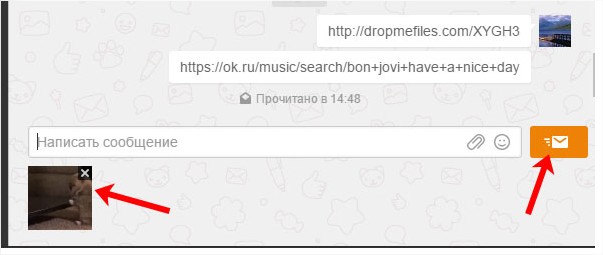
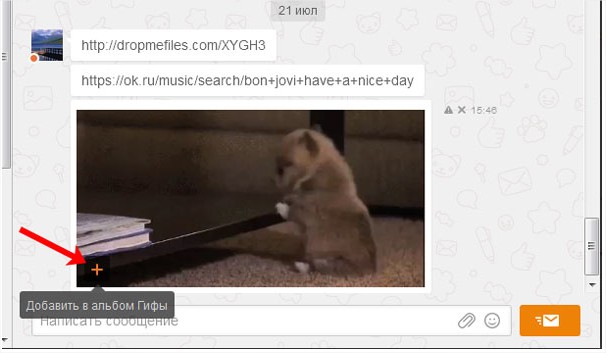
Изображение будет отправлено с сообщением. Наведением курсора мышки можно будет её посмотреть, а знак плюса, расположенный снизу, поможет её сохранить в альбом с гифками.
Как отправить гифку в одноклассниках со своей страницы
Теперь разберемся, как отправить гифку в одноклассниках, если она расположена у вас в альбоме с гифками:
- Зайдите в «Сообщения» и найдите диалог с определенным человеком.
- Нажмите на уже известную нам скрепочку и пункту «Фото».
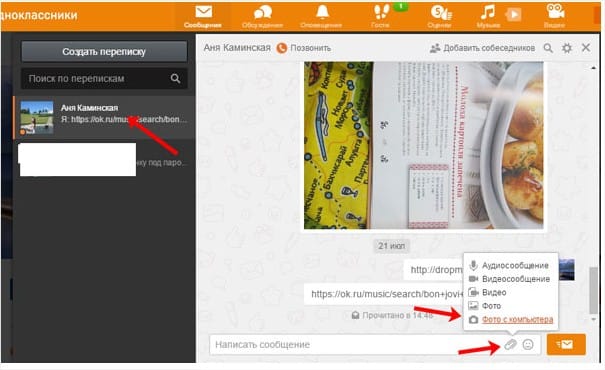
- Зайдите в альбом и выберите, что именно вы желаете отправить.
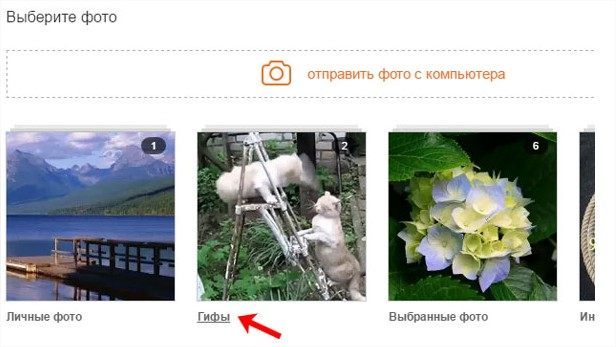
Вы можете собрать к отправке несколько изображений. В данном случае в верхнем правом углу отобразится галочка.
 Гифка будет в сообщении, и отправится после, нажатия на конверт.
 Данный способ пригодится, если при просмотре ленты, вы часто встречаете картинки гиф, которыми хочется поделиться с тем или иным человеком.
Надеяться на то, что человек увидит ваш репост или увидит её в ленте, конечно, не стоит, поэтому смело добавляйте её в альбом и отправляйте сообщением.
Заключение
Ну вот, теперь вы знаете, как отправить гифку в одноклассниках. Это, оказывается, совсем просто сделать, порадовав или подняв настроение своим знакомым и друзьям. Был рад оказаться вам полезным. Ставьте лайки и делитесь статьёй через социальные сети.